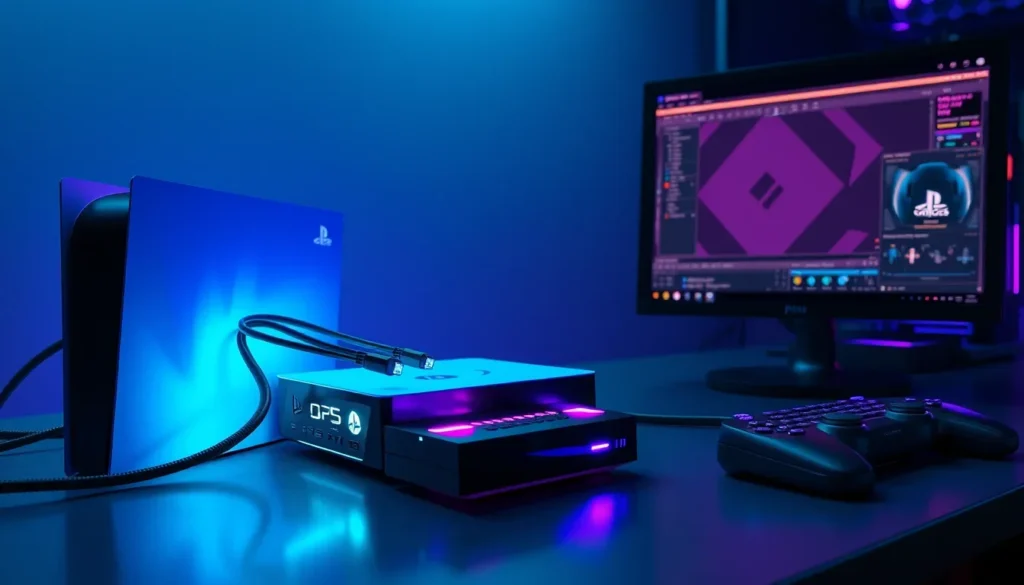
即将发布的 GTA 6 有望成为年度盛事,每位主播都希望向观众展示他们在罪恶都市的最初几个小时。由于游戏将在主机(PS5 和 Xbox Series X|S)上发布,因此高质量的多平台直播需要主机、采集卡、OBS Studio 和 Restream 的组合。我们将分析如何剪辑 GTA 6 直播而不损失质量,并将数小时的直播变成TikTok 和 YouTube Shorts 的精彩集锦流水线。
Rockstar 已将 GTA 6 的发布日期定为 2026 年 11 月 19 日,适用于 PS5 和 Xbox Series X|S。在此方案中,主机运行游戏,而您的 PC 负责直播,因此不需要 PC 版游戏。
准备 GTA 6 直播:您需要什么
要从主机启动 GTA 6 直播,您需要以下内容:
- 一台可访问 GTA 6 的 PS5 或 Xbox Series X|S 主机。
- 一张与您的主机和计算机兼容的采集卡。
- 一台电视或显示器、两根 HDMI 线和一根用于采集卡的 USB 线。
- 一台安装了 OBS Studio 的计算机。
- 一个 Restream 账户和已连接的频道(Twitch、YouTube、Kick 等)。
- 一个用于评论的麦克风。网络摄像头可选。
GTA 6 直播分步设置
1. 将主机连接到采集卡
连接方案如下:PS5 或 Xbox → HDMI → 采集卡 → USB → 计算机上的 OBS → Restream → Twitch、YouTube、Kick 和其他平台。采集卡还会将图像传输到您的电视/显示器,让您可以在熟悉的屏幕上玩游戏,同时 OBS 接收视频和音频的副本。
适用于 PlayStation 5
- 将 HDMI 线从 PS5 的 HDMI 输出连接到采集卡的 HDMI 输入。
- 将第二根 HDMI 线从采集卡的 HDMI 输出连接到您的电视或显示器。
- 通过 USB 将采集卡连接到计算机。
- 安装采集卡制造商提供的任何必要软件。
- 在 PS5 上,打开设置 → 系统 → HDMI 并禁用启用 HDCP。如果 HDCP 保持启用状态,预览可能会是黑屏。对于观看电影和电视应用程序,可能需要 HDCP,因此在需要时将其重新启用。
适用于 Xbox Series X|S
- 将 HDMI 线从 Xbox 的 HDMI 输出连接到采集卡的 HDMI 输入。
- 将第二根 HDMI 线从采集卡的 HDMI 输出连接到您的电视或显示器。
- 使用 USB 线将采集卡连接到计算机(使用采集卡所需的端口)。较慢的 USB 端口可能会降低采集分辨率。
连接前,请检查您的采集卡支持的分辨率、帧率和 USB 要求。直通模式和采集模式是不同的规格:通常您可以以比采集卡录制更高的分辨率或刷新率进行游戏。
2. 将游戏机添加到 OBS Studio
一旦游戏机画面通过采集卡显示在您的电视上,就可以设置 OBS 了。
- 在 OBS 中,创建一个场景,例如“GTA 6”。
- 在来源部分,点击+并选择视频捕捉设备。
- 在设备下拉列表中选择您的采集卡。
- 调整游戏机画面的大小以适应画布。
- 如果来源仍然为空,请将分辨率/FPS 类型设置为自定义,然后选择您的采集卡支持的模式。如果选择的分辨率或帧率不受支持,OBS 将不显示任何内容。
3. 设置音频和麦克风
- 播放一些游戏音频并观察 OBS 混音器。在来源属性中,音频输出模式控制您听到的内容:如果选择仅捕捉,声音会到达您的直播,但如果您不启用音频监听,您将无法通过 OBS 听到它。
- 如果图像正常但游戏无声,请检查耳机是否连接到您的控制器,从而将音频从 HDMI 中分离。
- 对着麦克风讲话,并确保它在混音器中有自己的指示器。
- 要添加摄像头,请创建第二个视频捕捉设备来源,并将其放置在不遮挡小地图或 HUD 的位置。
4. 测试录制
点击开始录制,玩一分钟,边玩边说话,然后听录音。移动的音量指示器不会显示您的声音是否太小或游戏声音是否重复。录音会显示出来,并且在您测试期间不会发布任何内容。
5. 将 OBS 连接到 Restream
当游戏机图像和音频在 OBS 中正常工作时,连接直播。
- 在 Restream 中,点击侧边栏上的频道,然后点击+ 添加新频道。
- 选择一个平台,例如 Twitch 或 YouTube,然后按照说明进行连接。对您想要直播的每个平台重复此操作。您可以同时启用的频道数量取决于您的套餐。
- 在 OBS 中,打开设置 → 直播。选择 Restream.io 作为服务。点击连接账户并登录。将服务器保留为自动检测,然后点击确定。
- Restream 将相同的流发送到所有频道,因此请为列表中要求最高的平台配置 OBS。例如,对于 Twitch,最大比特率为 6000 Kbps。
GTA 6 直播后批量剪辑精彩片段
长时间的直播也是您接下来短视频的原始素材。Restream Autopilot 会在直播结束后从您的直播录像中生成剪辑。这适用于时长超过 10 分钟的直播,并且所有套餐均可使用。
设置 Autopilot 以生成剪辑
- 在 Restream 中打开您的 RTMP 直播,然后点击右侧的设置。确保 Autopilot 已启用。这将影响您的所有直播。
- 要更改 Autopilot 生成的内容,请选择查看所有剪辑设置或访问 app.restream.io/settings/clips。
在默认生成设置部分,您可以设置:
- 剪辑风格:模板、字幕和裁剪。为 Shorts、TikTok 和 Reels 选择垂直宽高比。
- 主题:例如,“最佳时刻”或“搞笑时刻”。
- 语言:自动检测或特定语言的字幕。
- 剪辑数量:最大值,而非保证值。如果直播中的亮点较少,您将获得较少的剪辑。
- 时长:每个剪辑的目标时长。
设置完成后,您无需在每次符合条件的直播后手动启动剪辑生成。Clips 最适合清晰的语音,例如评论和对话。您的反应和解释为 AI 提供了语音上下文,因此无声的特技或追逐被选中的可能性低于您评论的那些。
有助于处理主机素材的两件事:
- 将原始素材保持在 1440p 或更低分辨率。真正的 4K 录像剪辑可能无法导出。
- 发布前进行预览。检查裁剪和字幕,然后发布到 YouTube Shorts、TikTok、Instagram Reels、Facebook Reels、X、LinkedIn 或 Rumble。您还可以下载 1080p 的剪辑。
实时剪辑 (Live Clipping)
实时剪辑是“250 个剪辑”套餐中的一个独立选项。它以 10 分钟为单位处理直播的前 30 分钟,每个单位最多生成三个剪辑,即总共最多九个。这些剪辑计入您的每月限额。您可以在设置 → 剪辑选项卡中为单个直播启用它。
可选的自动发布功能会将符合条件的实时剪辑发布到您选择的频道。您可以选择频道、最低病毒式传播分数、每个批次的最大剪辑数量和字幕模板。仅启用 Autopilot 不会自动发布任何内容。
首次直播 GTA 6 之前
花时间排练:
- 录制一段包含游戏画面和评论的简短测试。听听是否有回声、游戏声音缺失以及背景音乐是否盖过了你的声音。
- 确保你的网络摄像头不会遮挡小地图和 HUD。
- 确认 Restream 中已启用所需的频道。
- 在你要剪辑的会话之前检查 Autopilot。
- 在直播标题中注明你是否会展示剧情剧透。
常见问题
没有采集卡可以直播 GTA 6 吗?
可以,但有限制。在 PS5 上,按下“创建”按钮,选择“直播”,然后选择关联的服务,例如 Twitch 或 YouTube。PlayStation 的直播说明指出,根据游戏的不同,某些场景可能不会向观众显示。在 Xbox 上,打开指南,转到“捕获和分享”→“直播”,然后关联你的 Twitch 帐户。内置的控制台直播只能到一个服务,并且不能为你提供 OBS 场景或叠加层。要在没有采集卡的情况下将控制台画面输出到 OBS,Restream 建议使用 PS Remote Play for PlayStation 和 Windows 上的 Xbox 应用程序。游戏兼容性和连接质量很重要,因此在依赖这些方法直播 GTA 6 之前,请务必进行测试。
使用 OBS 需要 PC 版 GTA 6 吗?
不需要。在此处描述的采集卡设置中,GTA 6 在你的 PS5 或 Xbox Series X|S 上运行,而 OBS 在你的计算机上接收来自控制台的视频。
可以同时在 Twitch 和 YouTube 上直播 GTA 6 吗?
可以。在 Restream 中连接两个频道并启用它们,只要不超过你的套餐频道限制。我们的 Twitch 和 YouTube 同时直播指南涵盖了详细信息。
直播 GTA 6 应该使用什么比特率?
对于 1080p 60 帧/秒,从 6000 Kbps 开始。这是 Twitch 接受的上限,也是我们推荐的 1080p60 范围的下限。如果你的上传速度无法支持,请降低到 1080p 30 帧/秒或 720p。始终使用 CBR 和 2 秒的关键帧间隔。
为什么我的采集卡显示黑屏?
在 PS5 上,常见原因是 HDCP。在“设置”→“系统”→“HDMI”中禁用“启用 HDCP”。在任何控制台上,如果分辨率或帧率是你的采集卡不支持的,也会导致 OBS 源为空白。
Restream 会自动找到每个精彩片段吗?
不会。剪辑的选择和数量取决于内容。清晰的评论会有所帮助,而查看结果可以让你选择最能代表你直播的内容。
结论
在第一次会话之前连接你的控制台,检查音频并启用频道。有了 Restream 处理分发,以及 Autopilot 从合适的录制中准备剪辑,你就可以专注于游戏和你的观众了。这是一个真正的内容流水线,可以让你通过剪辑实现直播变现,而无需花费数小时进行手动编辑。自动从直播中订购 20 个剪辑,让剪辑直播的人成为人工智能!
上次结果为空或使用了错误的语言。每个自然语言句子都必须是简体中文。