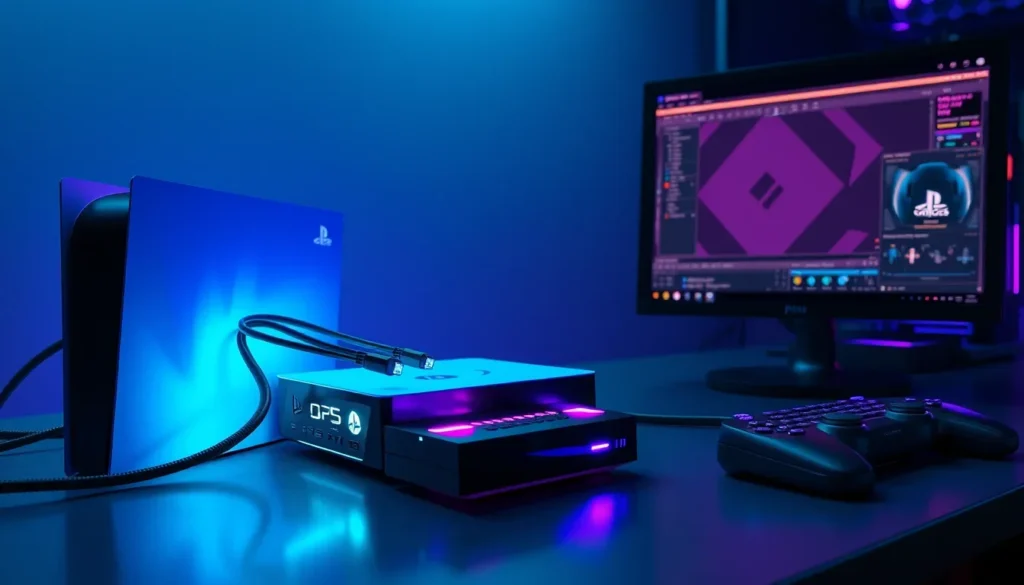
O próximo lançamento de GTA 6 promete ser o evento do ano, e todo streamer vai querer mostrar suas primeiras horas em Vice City para o público. Como o jogo será lançado nos consoles (PS5 e Xbox Series X|S), para um multistreaming de qualidade, será necessário um conjunto de console, placa de captura, OBS Studio e Restream. Vamos analisar como cortar streams de GTA 6 sem perda de qualidade e transformar uma transmissão de várias horas em uma fábrica de destaques para TikTok e YouTube Shorts.
A data de lançamento de GTA 6 foi marcada pela Rockstar para 19 de novembro de 2026 para PS5 e Xbox Series X|S. Neste esquema, o console executa o jogo, e seu PC cuida da transmissão, então a versão para PC do jogo não será necessária.
Preparação para a transmissão de GTA 6: o que será necessário
Para iniciar a transmissão de GTA 6 do console, você precisará do seguinte:
- Console PS5 ou Xbox Series X|S com acesso a GTA 6.
- Placa de captura compatível com seu console e computador.
- Televisor ou monitor, dois cabos HDMI e um cabo USB para a placa de captura.
- Computador com OBS Studio instalado.
- Conta Restream e canais conectados (Twitch, YouTube, Kick e outros).
- Microfone para comentários. Webcam opcional.
Configuração passo a passo da transmissão de GTA 6
1. Conectando o console à placa de captura
O esquema de conexão é o seguinte: PS5 ou Xbox → HDMI → placa de captura → USB → OBS no computador → Restream → Twitch, YouTube, Kick e outras plataformas. A placa de captura também transmite a imagem para sua TV/monitor, permitindo que você jogue na tela habitual, enquanto o OBS recebe uma cópia do vídeo e áudio.
Para PlayStation 5
- Conecte o cabo HDMI da saída HDMI do PS5 à entrada HDMI da placa de captura.
- Conecte o segundo cabo HDMI da saída HDMI da placa de captura à sua TV ou monitor.
- Conecte a placa de captura ao computador via USB.
- Instale qualquer software necessário do fabricante da placa de captura.
- No PS5, abra Configurações → Sistema → HDMI e desative Ativar HDCP. Se o HDCP permanecer ativado, a pré-visualização pode ficar preta. Para assistir filmes e aplicativos de TV, o HDCP pode ser necessário, então ative-o novamente quando precisar.
Para Xbox Series X|S
- Conecte o cabo HDMI da saída HDMI do Xbox à entrada HDMI da placa de captura.
- Conecte o segundo cabo HDMI da saída HDMI da placa de captura à sua TV ou monitor.
- Conecte a placa de captura ao computador usando um cabo USB (use a porta que a placa exige). Uma porta USB mais lenta pode reduzir a resolução da captura.
Antes de conectar, verifique as resoluções suportadas, as taxas de quadros e os requisitos de USB da sua placa de captura. O modo de passagem e o modo de captura são especificações diferentes: muitas vezes você pode jogar em uma resolução ou taxa de atualização mais alta do que a placa grava.
2. Adicionar o console ao OBS Studio
Depois que a imagem do console aparecer na sua TV através da placa, é hora de configurar o OBS.
- No OBS, crie uma cena, por exemplo, “GTA 6”.
- Em Fontes, clique em + e selecione Dispositivo de Captura de Vídeo.
- Selecione sua placa de captura na lista suspensa Dispositivo.
- Redimensione a imagem do console para que ela se ajuste à tela.
- Se a fonte permanecer em branco, defina o Tipo de Resolução/FPS como Personalizado e escolha um modo suportado pela sua placa. O OBS não mostrará nada se a resolução ou taxa de quadros selecionada não for suportada.
3. Configurar áudio e microfone
- Reproduza um pouco de áudio do jogo e observe o mixer do OBS. Nas propriedades da fonte, o Modo de Saída de Áudio controla o que você ouve: se você selecionar Apenas Capturar, o áudio chegará à sua transmissão, mas você não o ouvirá através do OBS, a menos que ative o monitoramento de áudio.
- Se a imagem estiver lá, mas o jogo estiver sem som, verifique se um fone de ouvido está conectado ao seu controle, desviando o áudio do HDMI.
- Fale no microfone e certifique-se de que ele tenha seu próprio medidor no mixer.
- Para adicionar uma câmera, crie uma segunda fonte de Dispositivo de Captura de Vídeo e posicione-a para que não cubra o minimapa ou o HUD.
4. Gravação de teste
Clique em Iniciar Gravação, jogue por um minuto enquanto fala e depois ouça a gravação. Um medidor de áudio em movimento não mostrará se sua voz está muito baixa ou se o áudio do jogo está duplicado. A gravação mostrará, e nada será publicado enquanto você estiver testando.
5. Conectar o OBS ao Restream
Quando a imagem e o áudio do console estiverem funcionando no OBS, conecte a transmissão.
- No Restream, clique em Canais na barra lateral e depois em + Adicionar Novo.
- Selecione uma plataforma, como Twitch ou YouTube, e siga as instruções para conectar. Repita para cada plataforma para a qual você deseja transmitir. O número de canais que você pode ativar simultaneamente depende do seu plano.
- No OBS, vá para Configurações → Transmissão. Selecione Restream.io como serviço. Clique em Conectar Conta e faça login. Deixe o servidor em Auto e clique em OK.
- O Restream envia o mesmo fluxo para todos os canais, então configure o OBS para a plataforma mais exigente da sua lista. Para o Twitch, por exemplo, a taxa de bits máxima é de 6000 Kbps.
Corte em massa de destaques após a transmissão de GTA 6
Uma sessão longa também é matéria-prima para seus próximos vídeos curtos. O Restream Autopilot gera clipes da gravação da sua transmissão após o término. Isso funciona para transmissões com mais de 10 minutos de duração e está disponível em todos os planos.
Configurando o Autopilot para clipes
- Abra sua transmissão RTMP no Restream e clique em Configurações à direita. Certifique-se de que o Autopilot esteja ativado. Isso afetará todas as suas transmissões.
- Para alterar o que o Autopilot produz, selecione Ver todas as configurações de clipes ou vá para app.restream.io/settings/clips.
Na seção Configurações de geração padrão, você pode definir:
- Estilo do clipe: modelo, legendas e enquadramento. Escolha uma proporção vertical para Shorts, TikTok e Reels.
- Tema: por exemplo, “Melhores momentos” ou “Momentos engraçados”.
- Idioma: detecção automática ou um idioma específico para legendas.
- Número de clipes: máximo, não uma garantia. Se a transmissão tiver menos momentos de destaque, você receberá menos clipes.
- Duração: duração alvo de cada clipe.
Após a configuração, você não precisa iniciar a geração de clipes manualmente após cada transmissão elegível. O Clips funciona melhor com fala clara, como comentários e conversas. Suas reações e explicações dão ao IA contexto de voz para trabalhar, então um truque ou perseguição silenciosa tem menos probabilidade de ser escolhido do que aqueles que você comenta.
Duas coisas que ajudarão com material de console:
- Mantenha o material original em 1440p ou inferior. Clipes de gravações 4K reais podem não ser exportados.
- Revise antes de publicar. Verifique o enquadramento e as legendas, depois publique no YouTube Shorts, TikTok, Instagram Reels, Facebook Reels, X, LinkedIn ou Rumble. Você também pode baixar os clipes em 1080p.
Corte de clipes em tempo real (Live Clipping)
O Live Clipping é uma opção separada no plano “250 clipes”. Ele processa os primeiros 30 minutos da transmissão em segmentos de 10 minutos e produz até três clipes por segmento, ou seja, até nove no total. Eles são contabilizados em seu limite mensal. Você pode ativá-lo para uma transmissão na aba Configurações → Clipes.
O autopost opcional publica Live Clips adequados nos canais que você selecionou. Você escolhe os canais, a pontuação mínima de viralidade, o número máximo de clipes no pacote e o modelo de legenda. Ativar apenas o Autopilot não publica nada automaticamente.
Antes da primeira transmissão de GTA 6
Reserve um tempo para ensaiar:
- Grave um pequeno teste com jogabilidade e comentários. Ouça o eco, a falta de áudio do jogo e a trilha sonora abafando sua voz.
- Certifique-se de que sua webcam deixa o minimapa e o HUD visíveis.
- Confirme se os canais corretos estão ativados no Restream.
- Verifique o Autopilot antes da sessão que você deseja cortar.
- Indique no título da transmissão se você está mostrando spoilers da história.
Perguntas Frequentes
É possível transmitir GTA 6 sem uma placa de captura?
Sim, com limitações. No PS5, pressione o botão “Criar”, selecione “Transmitir” e escolha um serviço vinculado, como Twitch ou YouTube. As instruções de transmissão do PlayStation observam que, dependendo do jogo, algumas cenas podem não ser exibidas aos espectadores. No Xbox, abra o guia, vá para “Capturar e Compartilhar” → “Transmissão ao vivo” e vincule sua conta do Twitch. A transmissão integrada do console vai para um único serviço e não oferece cenas ou sobreposições do OBS. Para levar a imagem do console para o OBS sem uma placa de captura, o Restream sugere usar o PS Remote Play para PlayStation e o aplicativo Xbox no Windows. A compatibilidade do jogo e a qualidade da conexão são importantes, então teste qualquer um desses métodos antes de confiar nele para GTA 6.
Preciso da versão para PC de GTA 6 para usar o OBS?
Não. Na configuração descrita aqui com uma placa de captura, GTA 6 é executado no seu PS5 ou Xbox Series X|S, e o OBS recebe o vídeo do console no seu computador.
Posso transmitir GTA 6 no Twitch e no YouTube simultaneamente?
Sim. Conecte ambos os canais no Restream e ative-os, dentro do limite de canais do seu plano. Nosso guia sobre como transmitir simultaneamente no Twitch e no YouTube aborda os detalhes.
Qual taxa de bits usar para transmitir GTA 6?
Para 1080p a 60 quadros por segundo, comece com 6000 Kbps. Este é o limite superior do que o Twitch aceita e o limite inferior da faixa que recomendamos para 1080p60. Se sua velocidade de upload não conseguir suportar, reduza para 1080p a 30 quadros por segundo ou 720p. Sempre use CBR e um intervalo de keyframe de 2 segundos.
Por que minha placa de captura mostra uma tela preta?
No PS5, a causa comum é o HDCP. Desative “Ativar HDCP” em “Configurações” → “Sistema” → “HDMI”. Em qualquer console, uma resolução ou taxa de quadros que sua placa não suporta também deixará a fonte do OBS vazia.
O Restream encontrará automaticamente todos os destaques?
Não. A seleção e o número de clipes dependem do conteúdo. Comentários claros ajudam, e revisar os resultados permite que você escolha o que melhor representa sua transmissão.
Conclusão
Conecte seu console, verifique o áudio e ative os canais antes da primeira sessão. Com o Restream cuidando da distribuição e o Autopilot preparando clipes de gravações adequadas, você poderá se concentrar no jogo e em sua audiência. Este é um verdadeiro pipeline de conteúdo que permitirá que você monetize sua transmissão através de cortes, sem gastar horas com edição manual. Peça 20 clipes de uma transmissão automaticamente, e deixe que o cortador de transmissões seja a inteligência artificial!
Conteúdo