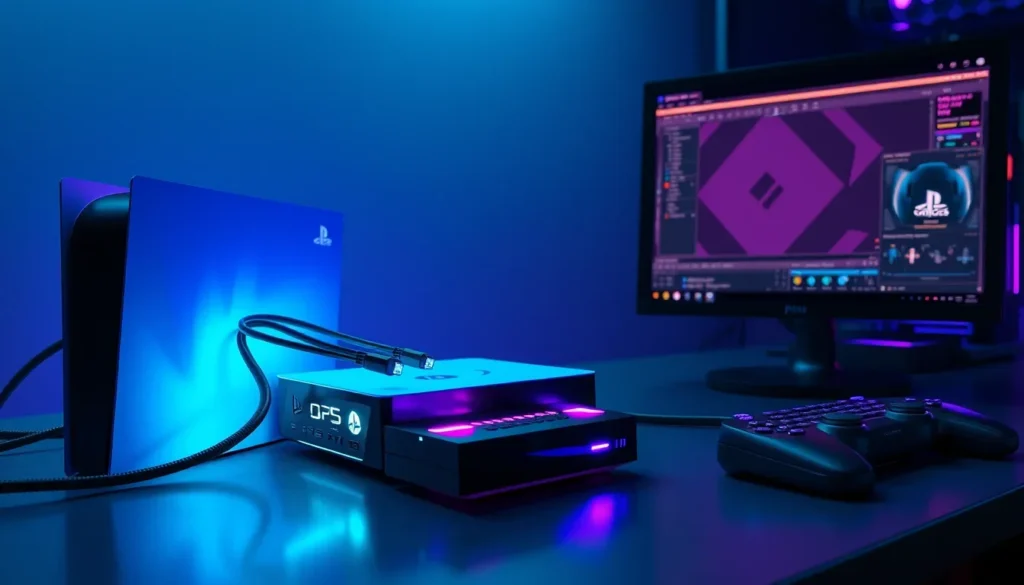
Rilis GTA 6 yang akan datang menjanjikan untuk menjadi acara tahun ini, dan setiap streamer pasti ingin menunjukkan jam-jam pertama mereka di Vice City kepada audiens. Karena game ini dirilis di konsol (PS5 dan Xbox Series X|S), multistreaming berkualitas tinggi akan membutuhkan kombinasi konsol, kartu penangkap, OBS Studio, dan Restream. Kami akan membahas cara memotong stream GTA 6 tanpa kehilangan kualitas dan mengubah siaran berjam-jam menjadi jalur produksi sorotan untuk TikTok dan YouTube Shorts.
Tanggal rilis GTA 6 ditetapkan oleh Rockstar pada 19 November 2026 untuk PS5 dan Xbox Series X|S. Dalam skema ini, konsol menjalankan game, dan PC Anda menangani streaming, jadi versi PC dari game tersebut tidak diperlukan.
Persiapan untuk streaming GTA 6: apa yang Anda butuhkan
Untuk memulai streaming GTA 6 dari konsol, Anda memerlukan yang berikut:
- Konsol PS5 atau Xbox Series X|S dengan akses ke GTA 6.
- Kartu penangkap yang kompatibel dengan konsol dan komputer Anda.
- Televisi atau monitor, dua kabel HDMI, dan kabel USB untuk kartu penangkap.
- Komputer dengan OBS Studio terinstal.
- Akun Restream dan saluran yang terhubung (Twitch, YouTube, Kick, dan lainnya).
- Mikrofon untuk komentar. Webcam opsional.
Pengaturan streaming GTA 6 langkah demi langkah
1. Menghubungkan konsol ke kartu penangkap
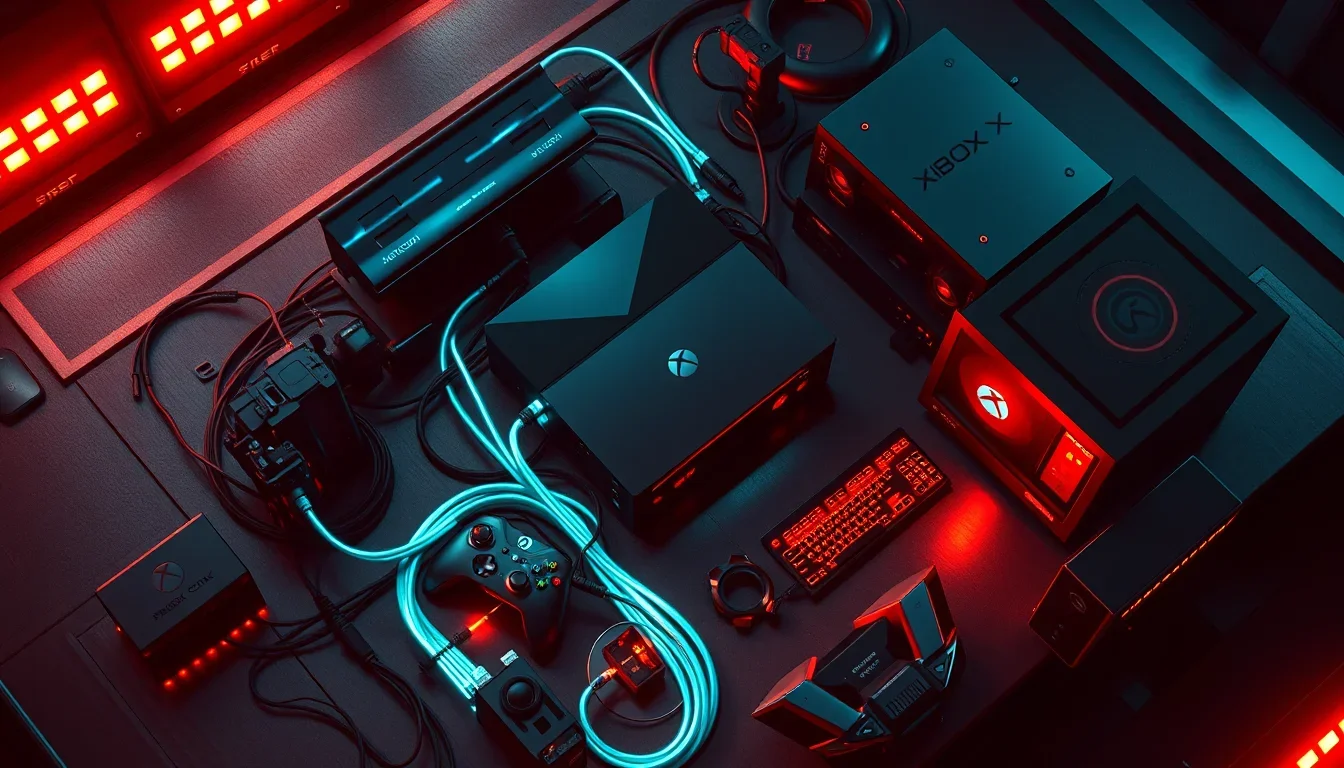
Diagram koneksi terlihat seperti ini: PS5 atau Xbox → HDMI → kartu penangkap → USB → OBS di komputer → Restream → Twitch, YouTube, Kick, dan platform lainnya. Kartu penangkap juga mengirimkan gambar ke TV/monitor Anda, memungkinkan Anda bermain di layar yang biasa Anda gunakan, sementara OBS menerima salinan video dan audio.
Untuk PlayStation 5
- Sambungkan kabel HDMI dari output HDMI PS5 ke input HDMI kartu penangkap.
- Sambungkan kabel HDMI kedua dari output HDMI kartu penangkap ke TV atau monitor Anda.
- Sambungkan kartu penangkap ke komputer melalui USB.
- Instal perangkat lunak yang diperlukan dari produsen kartu penangkap.
- Di PS5, buka Pengaturan → Sistem → HDMI dan nonaktifkan Aktifkan HDCP. Jika HDCP tetap diaktifkan, pratinjau mungkin hitam. Untuk menonton film dan aplikasi TV, HDCP mungkin diperlukan, jadi aktifkan kembali jika perlu.
Untuk Xbox Series X|S
- Sambungkan kabel HDMI dari output HDMI Xbox ke input HDMI kartu penangkap.
- Sambungkan kabel HDMI kedua dari output HDMI kartu penangkap ke TV atau monitor Anda.
- Sambungkan kartu penangkap ke komputer menggunakan kabel USB (gunakan port yang dibutuhkan kartu). Port USB yang lebih lambat dapat mengurangi resolusi penangkapan.
Sebelum menghubungkan, periksa resolusi yang didukung, kecepatan bingkai, dan persyaratan USB dari kartu penangkap Anda. Mode passthrough dan mode penangkapan adalah spesifikasi yang berbeda: seringkali Anda dapat bermain pada resolusi atau kecepatan refresh yang lebih tinggi daripada yang direkam kartu.
2. Menambahkan Konsol ke OBS Studio
Setelah gambar konsol muncul di TV Anda melalui kartu, saatnya untuk mengonfigurasi OBS.
- Di OBS, buat adegan, misalnya, “GTA 6”.
- Di bagian Sumber, klik + dan pilih Perangkat Penangkap Video.
- Pilih kartu penangkap Anda dari daftar drop-down Perangkat.
- Ubah ukuran gambar konsol agar sesuai dengan kanvas.
- Jika sumber tetap kosong, atur Jenis Resolusi/FPS ke Kustom dan pilih mode yang didukung oleh kartu Anda. OBS tidak akan menampilkan apa pun jika resolusi atau kecepatan bingkai yang dipilih tidak didukung.
3. Mengatur Audio dan Mikrofon
- Putar sedikit suara game dan perhatikan mixer OBS. Di properti sumber, Mode Output Audio mengontrol apa yang Anda dengar: memilih Hanya Tangkap akan membuat suara mencapai streaming Anda, tetapi Anda tidak akan mendengarnya melalui OBS kecuali Anda mengaktifkan pemantauan audio.
- Jika ada gambar tetapi game tidak bersuara, periksa apakah headset terhubung ke pengontrol Anda, mengalihkan suara dari HDMI.
- Bicaralah ke mikrofon dan pastikan ia memiliki indikator sendiri di mixer.
- Untuk menambahkan kamera, buat sumber Perangkat Penangkap Video kedua dan posisikan agar tidak menutupi minimap atau HUD.
4. Rekaman Uji
Klik Mulai Rekam, mainkan selama satu menit sambil berbicara, lalu dengarkan rekamannya. Indikator suara yang bergerak tidak akan menunjukkan apakah suara Anda terlalu pelan atau apakah suara game berlipat ganda. Rekaman akan menunjukkannya, dan tidak ada yang akan dipublikasikan saat Anda menguji.
5. Menghubungkan OBS ke Restream
Ketika gambar dan suara konsol berfungsi di OBS, sambungkan streaming.
- Di Restream, klik Saluran di bilah sisi, lalu + Tambah Baru.
- Pilih platform, misalnya, Twitch atau YouTube, dan ikuti petunjuk untuk menghubungkan. Ulangi untuk setiap platform yang ingin Anda streaming. Jumlah saluran yang dapat Anda aktifkan secara bersamaan tergantung pada paket Anda.
- Di OBS, buka Pengaturan → Streaming. Pilih Restream.io sebagai layanan. Klik Hubungkan Akun dan masuk. Biarkan server pada Deteksi Otomatis, lalu klik OK.
- Restream mengirimkan aliran yang sama ke semua saluran, jadi konfigurasikan OBS untuk platform yang paling menuntut dalam daftar Anda. Untuk Twitch, misalnya, bitrate maksimum adalah 6000 Kbps.
Potongan Sorotan Massal Setelah Streaming GTA 6
Sesi yang panjang juga merupakan bahan mentah untuk video pendek Anda berikutnya. Restream Autopilot menghasilkan klip dari rekaman streaming Anda setelah selesai. Ini berfungsi untuk streaming yang berdurasi lebih dari 10 menit dan tersedia di semua paket.
Menyiapkan Autopilot untuk Klip
- Buka streaming RTMP Anda di Restream dan klik Pengaturan di sebelah kanan. Pastikan Autopilot diaktifkan. Ini akan memengaruhi semua streaming Anda.
- Untuk mengubah apa yang dihasilkan Autopilot, pilih Lihat semua pengaturan klip atau buka app.restream.io/settings/clips.
Di bagian Pengaturan pembuatan default, Anda dapat mengatur:
- Gaya klip: template, teks, dan pemotongan. Pilih rasio aspek vertikal untuk Shorts, TikTok, dan Reels.
- Tema: misalnya, “Momen Terbaik” atau “Momen Lucu”.
- Bahasa: deteksi otomatis atau bahasa tertentu untuk subtitle.
- Jumlah klip: maksimum, bukan jaminan. Jika ada lebih sedikit sorotan dalam streaming, Anda akan mendapatkan lebih sedikit klip.
- Durasi: panjang target setiap klip.
Setelah diatur, Anda tidak perlu menjalankan pembuatan klip secara manual setelah setiap streaming yang sesuai. Klip berfungsi paling baik dengan ucapan yang jelas, seperti komentar dan percakapan. Reaksi dan penjelasan Anda memberikan konteks suara kepada AI untuk bekerja, sehingga trik atau pengejaran yang tenang cenderung tidak dipilih daripada yang Anda komentari.
Dua hal yang akan membantu dengan materi konsol:
- Pertahankan materi sumber pada resolusi 1440p atau lebih rendah. Klip dari rekaman 4K asli mungkin tidak dapat diekspor.
- Tinjau sebelum memublikasikan. Periksa pemotongan dan subtitle, lalu publikasikan ke YouTube Shorts, TikTok, Instagram Reels, Facebook Reels, X, LinkedIn, atau Rumble. Anda juga dapat mengunduh klip dalam 1080p.
Pemotongan Klip Waktu Nyata (Live Clipping)
Live Clipping adalah opsi terpisah pada paket “250 klip”. Ini memproses 30 menit pertama streaming dalam segmen 10 menit dan menghasilkan hingga tiga klip per segmen, yaitu hingga sembilan total. Ini diperhitungkan dalam batas bulanan Anda. Anda dapat mengaktifkannya untuk satu streaming di tab Pengaturan → Klip.
Posting otomatis opsional memublikasikan Live Clips yang sesuai ke saluran yang Anda pilih. Anda memilih saluran, skor viralitas minimum, jumlah klip maksimum dalam paket, dan template keterangan. Mengaktifkan hanya Autopilot tidak memublikasikan apa pun secara otomatis.
Sebelum Siaran GTA 6 Pertama
Luangkan waktu untuk berlatih:
- Rekam tes singkat dengan gameplay dan komentar. Dengarkan gema, tidak adanya suara game, dan soundtrack yang menenggelamkan suara Anda.
- Pastikan webcam Anda membuat minimap dan HUD tetap terlihat.
- Konfirmasikan bahwa Restream mengaktifkan saluran yang benar.
- Periksa Autopilot sebelum sesi yang ingin Anda potong.
- Sebutkan di judul streaming apakah Anda menampilkan spoiler cerita.
Pertanyaan yang Sering Diajukan
Bisakah saya melakukan streaming GTA 6 tanpa kartu penangkap?
Ya, dengan batasan. Di PS5, tekan tombol Buat, pilih Siaran, dan pilih layanan tertaut seperti Twitch atau YouTube. Petunjuk PlayStation untuk streaming mencatat bahwa tergantung pada game, beberapa adegan mungkin tidak ditampilkan kepada pemirsa. Di Xbox, buka panduan, buka Tangkap & Bagikan → Siaran Langsung, dan tautkan akun Twitch Anda. Streaming konsol bawaan masuk ke satu layanan dan tidak memberi Anda adegan atau overlay OBS. Untuk mendapatkan umpan konsol ke OBS tanpa kartu penangkap, Restream menyarankan penggunaan PS Remote Play untuk PlayStation dan aplikasi Xbox di Windows. Kompatibilitas game dan kualitas koneksi penting, jadi uji salah satu metode ini sebelum mengandalkannya untuk GTA 6.
Apakah saya memerlukan versi PC GTA 6 untuk menggunakan OBS?
Tidak. Dalam pengaturan yang dijelaskan di sini dengan kartu penangkap, GTA 6 berjalan di PS5 atau Xbox Series X|S Anda, dan OBS menerima video dari konsol di komputer Anda.
Bisakah saya melakukan streaming GTA 6 di Twitch dan YouTube secara bersamaan?
Ya. Hubungkan kedua saluran di Restream dan aktifkan, dalam batas saluran paket Anda. Panduan kami untuk tayang langsung di Twitch dan YouTube secara bersamaan mencakup detailnya.
Berapa bitrate yang harus saya gunakan untuk streaming GTA 6?
Untuk 1080p pada 60 frame per detik, mulailah dengan 6000 Kbps. Ini adalah batas atas dari apa yang diterima Twitch, dan batas bawah dari rentang yang kami rekomendasikan untuk 1080p60. Jika kecepatan unggah Anda tidak dapat mendukungnya, turunkan ke 1080p pada 30 frame per detik atau 720p. Selalu gunakan CBR dan interval keyframe 2 detik.
Mengapa kartu penangkap saya menampilkan layar hitam?
Di PS5, penyebab umum adalah HDCP. Nonaktifkan “Aktifkan HDCP” di Pengaturan → Sistem → HDMI. Di konsol mana pun, resolusi atau kecepatan bingkai yang tidak didukung kartu Anda juga akan membuat sumber OBS kosong.
Apakah Restream akan secara otomatis menemukan setiap sorotan?
Tidak. Pilihan dan jumlah klip bergantung pada konten. Komentar yang jelas membantu, dan meninjau hasilnya memungkinkan Anda memilih apa yang paling mewakili streaming Anda.
Kesimpulan
Hubungkan konsol Anda, periksa audio, dan aktifkan saluran sebelum sesi pertama Anda. Dengan Restream yang menangani distribusi dan Autopilot yang menyiapkan klip dari rekaman yang sesuai, Anda dapat fokus pada game dan audiens Anda. Ini adalah jalur konten nyata yang memungkinkan Anda memonetisasi streaming melalui potongan tanpa menghabiskan waktu berjam-jam untuk pengeditan manual. Pesan 20 klip dari streaming secara otomatis, dan biarkan orang yang memotong streaming adalah kecerdasan buatan!
Kami telah memperbarui Kebijakan Privasi kami untuk menjelaskan dengan lebih baik bagaimana kami mengumpulkan, menggunakan, dan melindungi data Anda. Perubahan ini mencerminkan komitmen kami untuk transparansi dan kepatuhan terhadap peraturan perlindungan data.
Apa yang Baru?
- Kejelasan yang Ditingkatkan: Kami telah menyusun ulang kebijakan untuk membuatnya lebih mudah dibaca dan dipahami.
- Hak-hak Anda: Kami telah menguraikan hak-hak Anda terkait data pribadi Anda dengan lebih jelas, termasuk cara mengakses, mengoreksi, atau menghapus informasi Anda.
- Penggunaan Data: Kami memberikan detail lebih lanjut tentang jenis data yang kami kumpulkan dan bagaimana kami menggunakannya untuk meningkatkan layanan kami.
- Berbagi Data: Kami menjelaskan dengan lebih baik kapan dan dengan siapa kami mungkin membagikan data Anda, serta langkah-langkah yang kami ambil untuk memastikan keamanannya.
- Transfer Internasional: Kami telah menambahkan informasi tentang bagaimana kami menangani transfer data lintas batas.
Mengapa Perubahan Ini Penting?
Pembaruan ini memastikan bahwa Kebijakan Privasi kami selaras dengan standar privasi data terbaru dan memberikan Anda pemahaman yang lebih komprehensif tentang praktik data kami. Kami percaya bahwa transparansi adalah kunci untuk membangun kepercayaan dengan pengguna kami.
“Privasi adalah hak fundamental, dan kami berkomitmen untuk melindungi data Anda.”
Kami mendorong Anda untuk meninjau Kebijakan Privasi yang diperbarui secara lengkap di https://www.example.com/privacy. Dengan terus menggunakan layanan kami setelah tanggal efektif, Anda menyetujui persyaratan yang diperbarui.
Jika Anda memiliki pertanyaan tentang pembaruan ini atau praktik privasi kami, jangan ragu untuk menghubungi kami melalui [email protected].
Terima kasih atas kepercayaan Anda kepada kami.
Hormat kami,
Tim [Nama Perusahaan]