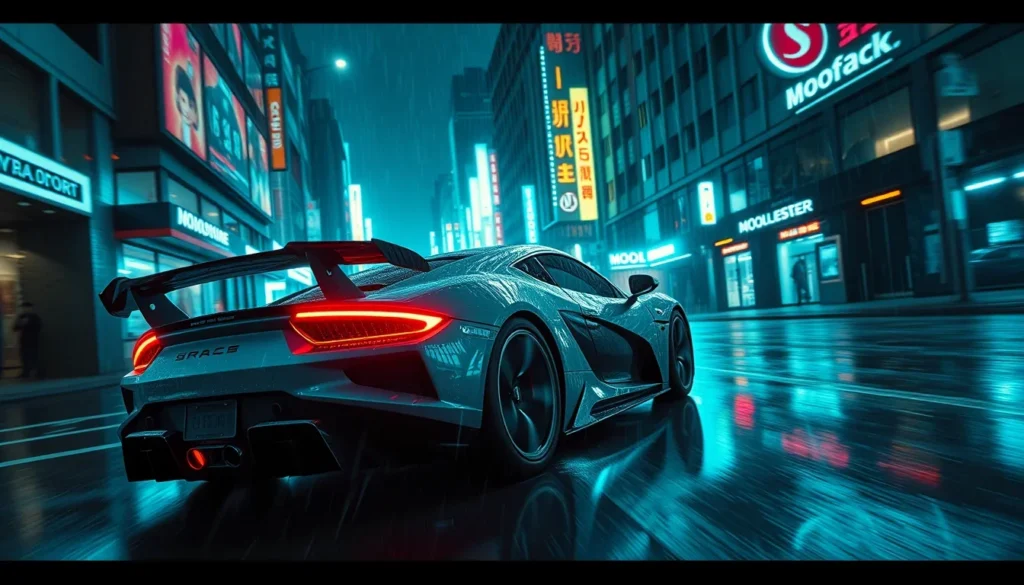
Voulez-vous que vos vidéos GTA ressemblent à un véritable blockbuster, et pas seulement à un enregistrement de gameplay ? Transformer des séquences brutes en un film captivant n’est pas de la magie, mais une approche réfléchie. Dans cet article, nous allons examiner comment, à l’aide de Rockstar Editor et de quelques principes clés, créer des montages de streams cinématographiques de GTA qui attireront des millions de vues et seront parfaits pour TikTok. Oubliez le suivi ennuyeux du joueur – il est temps de commencer à raconter des histoires !
Qu’est-ce qui rend une vidéo GTA vraiment cinématographique ?
L’essence d’une vidéo GTA cinématographique n’est pas seulement de beaux graphismes, mais la capacité de raconter une histoire. Même sans dialogue ni intrigue complexe, un moment clair, qu’il s’agisse d’une poursuite, d’une cascade ou de l’arrivée d’une voiture la nuit, peut devenir une scène à part entière. L’essentiel est une idée claire et un dénouement spectaculaire.
- Un moment simple : Concentrez-vous sur une seule idée – une voiture arrivant la nuit, une poursuite tendue, un saut parfait à moto.
- Caméra ciblée : Oubliez la caméra qui suit le joueur. Chaque angle doit être réfléchi.
- Éclairage contrôlé : Utilisez les capacités du mode réalisateur pour créer l’ambiance souhaitée.
- Montage avec un point culminant : Chaque plan doit servir l’idée générale et mener au dénouement.
La planification – la clé du succès
L’erreur de beaucoup est de commencer le montage sans plan clair. Les montages de streams cinématographiques de GTA nécessitent une préparation préalable. Avant d’appuyer sur le bouton d’enregistrement, répondez à cinq questions :
- Quelle est l’idée principale de la scène ?
- Où se déroulera-t-elle ?
- À quelle heure de la journée et par quel temps ?
- Quels sont les angles clés nécessaires ?
- Quel est le point culminant ?
Mode réalisateur : Votre plateau de tournage personnel
Le mode réalisateur dans GTA 5 est un outil puissant pour la planification. Il permet de :
- Choisir un acteur.
- Changer la météo et l’heure de la journée (8 préréglages de minuit au coucher du soleil).
- Ajuster la densité des piétons et des véhicules (moins de passants aléatoires – une image plus nette).
« Le mode réalisateur ne s’ouvrira pas si vous êtes recherché, si vous êtes dans une voiture ou si vous effectuez une mission. Réduisez votre niveau de recherche, sortez du véhicule et réessayez ! »
Capture de matériel : Filmer plus que nécessaire
Pour créer une scène complète de 30 secondes, vous aurez besoin d’un minimum de cinq angles différents. Par exemple : un plan général de la ville, un plan large de la voiture sur la route, un plan de suivi, un gros plan du conducteur, puis un plan d’action. Cela représente environ 6 secondes par plan.
- Filmez en surplus : Prenez plusieurs prises de chaque action. Le trafic et la physique changent, et le troisième saut est généralement meilleur que le premier.
- Utilisez Rockstar Editor : Pour enregistrer sur PC, maintenez Alt, puis F1 pour démarrer et F2 pour arrêter.
- Fonction Action Replay : Si vous avez manqué un moment, cette fonction enregistrera les 30 à 90 dernières secondes de jeu.
Montage dans Rockstar Editor : Du brut aux moments forts
Rockstar Editor est disponible sur PC, PS5 et Xbox Series X|S. Important : il a été supprimé des versions PS4 et Xbox One, ainsi que tous les clips qui y étaient enregistrés. Sur PC, le menu de l’éditeur s’ouvre depuis le mode histoire, et non depuis GTA Online. Cela signifie que vous pouvez enregistrer des clips en ligne, et les éditer en mode histoire.
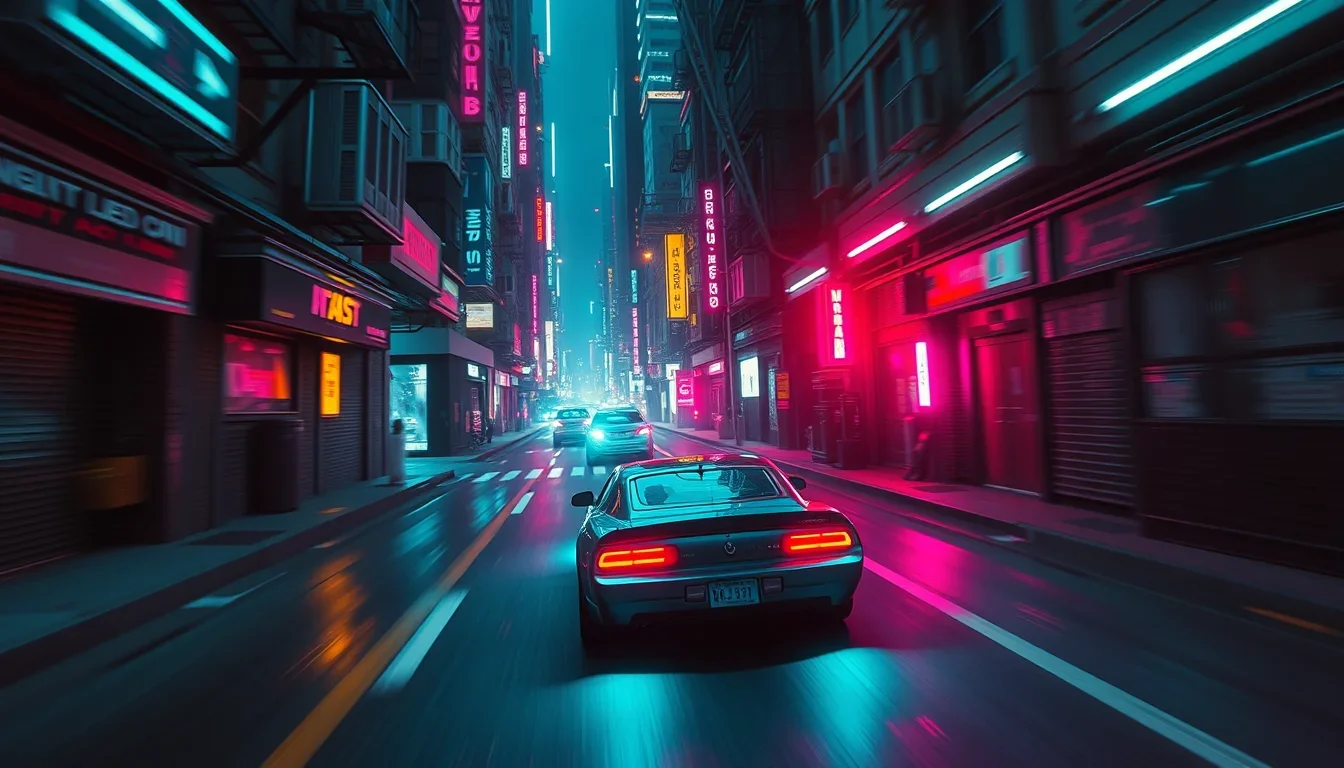
Outils de Rockstar Editor pour un montage cinématographique
- Caméra libre : Permet de déplacer, faire pivoter et cibler la caméra sur un personnage, un véhicule ou un animal. Important : la portée est limitée, mais les mods pour le mode solo peuvent y remédier.
- Modes de fusion (Blend modes) : Déterminent le caractère du mouvement de la caméra. Linear pour les mouvements mécaniques, Smooth pour les mouvements fluides et cinématographiques.
- Atténuation de la fusion (Blend Easing) : Règle la vitesse de mouvement de la caméra. Activé — accélère/ralentit ; Désactivé — vitesse constante (comme sur un chariot).
- Profondeur de champ (Depth of field) : Floute l’arrière-plan, en concentrant l’attention sur l’objet principal (visage du personnage, insigne de voiture).
- Filtres : Définissent la correction des couleurs pour chaque marqueur — du noir et blanc aux tons atténués.
- Marqueurs de vitesse : Permettent de créer un effet de ralenti au moment de l’impact et de revenir à la vitesse normale avant et après.
Transformer une longue vidéo en extraits pour TikTok
Une fois que vous avez créé votre scène cinématographique, l’étape suivante consiste à emballer les moments forts dans des formats courts. Un montage de deux minutes contient généralement un, parfois jusqu’à trois courtes vidéos (Shorts).
- Durée : Coupez les 10 à 60 secondes les plus fortes.
- Climax : Placez-le dans les premières secondes.
- Format 9:16 : Optimisez la vidéo pour une visualisation verticale sur les appareils mobiles.
Des services comme Eklipse peuvent considérablement accélérer cette chaîne de production : ils trouvent automatiquement les candidats aux moments forts dans vos VOD, les coupent et les reformattent en format vertical sans découpage manuel. Cela permet de découper en masse plus de 100 clips et de gagner du temps.
Rockstar a annoncé GTA 6 pour PS5 et Xbox Series X|S, mais n’a pas encore confirmé la présence d’un éditeur intégré. Il ne faut pas prévoir de créer du contenu basé sur des outils qui n’existent pas encore. Cependant, les principes fondamentaux de la cinématographie resteront les mêmes :
- Planification de la scène : Il est important de choisir un moment, de le filmer délibérément et de le monter.
- Multiples angles : Filmez plus que ce que vous pensez nécessaire.
- Mouvements de caméra fluides : Utilisez les « Smooth blends » pour des transitions naturelles.
- Montage par le mouvement : Coupez les plans au sommet de l’action.
Même si GTA 6 n’a pas son propre éditeur, les fonctions d’enregistrement intégrées sur PS5 (bouton Create) et Xbox Series X|S (bouton Share) vous permettront de capturer le gameplay. L’essentiel est votre vision et votre capacité à transformer le brut en un format attrayant.
Foire aux questions
-
Comment faire une vidéo cinématique dans GTA 5 ?
-
Peut-on utiliser le Rockstar Editor dans GTA Online ?
-
Le Rockstar Editor est-il disponible sur PS4 ou Xbox One ?
-
Pourquoi le mode réalisateur ne s’ouvre-t-il pas ?
-
Y aura-t-il un Rockstar Editor dans GTA 6 ?
Conclusion : Monétisation du stream via des extraits
La création de vidéos GTA cinématiques n’est pas seulement un hobby, mais un moyen de monétiser le stream via des extraits. En transformant des heures de gameplay en highlights, vous obtenez du contenu qui fonctionne deux fois : une version complète pour YouTube et des clips verticaux de 10 à 60 secondes pour TikTok. Cela permet d’atteindre un large public et de commander 20 clips à partir du stream, afin que votre chaîne de production fonctionne sans interruption. Développez les compétences de la personne qui découpe les streams, et votre public vous en sera reconnaissant ! Découvrez comment Eklipse peut vous aider à découper les moments GTA.